Étapes possibles pour Suppression Ads by Browse Pulse de Firefox
Obtenez un coup d'oeil à différentes infections liées à Ads by Browse Pulse| Ransomware | CloudSword Ransomware, Zyka Ransomware, Crypton Ransomware, .xxx File Extension Ransomware, KillerLocker Ransomware, All_Your_Documents.rar Ransomware, amagnus@india.com Ransomware, Backdoor.Ingreslock Ransomware, JS.Crypto Ransomware, GruzinRussian@aol.com Ransomware, Simple_Encoder Ransomware, VaultCrypt, Grand_car@aol.com Ransomware, Momys Offers Ads |
| Trojan | TROJ_PIDIEF.EXP, Mal/Iframe-Y, W32/Bagle.dm, VirTool:MSIL/Injector.gen!W, The Computer Repair Alert Skype Scam, Repad, JAVA_DLOADER.NTW |
| Spyware | PCPandora, AntiSpywareDeluxe, GURL Watcher, Adware.BHO.je, AdvancedPrivacyGuard, PC-Prot, SniperSpy, Kidda |
| Browser Hijacker | Govome.com, ProtectStartPage.com, SeekService.com, Iamwired.net, Blekko, Infospace.com, FastAddressBar.com, PowerSearch, Staeshine.com, Scorecardresearch.com, Brothersoft Toolbar, IETray, UStart.org, Stopmalwaresite.com, Security iGuard, CoolWebSearch.ehttp, Extreme2 B1 toolbar, BasicScan.com, Antivirus-protectsoft.microsoft.com |
| Adware | Genetik, MPGCom Toolbar, Exact.I, Adware.Win32.BHO.ah, Adware.TMAagent.k, ZenDeals, ResultDNS, Setaga Deal Finder, BrowserModifier.OneStepSearch.B, Frsk, WildTangent, BHO.acp, BrowserModifier.KeenValue PerfectNav, Adware.IpWins |
Facile et complet Effacement Guide pour Ads by Browse Pulse
Selon les experts, Ads by Browse Pulse est reconnu comme un virus nuisible. Fondamentalement, l'objectif principal de ce virus est de saisir le Système et d'exécuter son code malicieux afin de perturber les activités des utilisateurs et de gagner de l'argent. La partie la plus pire sur un logiciel malveillant est qu'il entre dans Système sans prendre la permission de l'utilisateur. Cela signifie que Système menace peut entrer votre Système secrètement en tout temps et par n'importe quel moyen. Ads by Browse Pulse après avoir infiltré votre Système peut afficher de nombreuses annonces et pop-ups indésirables. En cliquant sur ces annonces ou liens indésirables, vous pouvez vous rediriger vers un autre site douteux qui est inutile de visiter.
En outre, il peut générer des résultats de recherche qui ne sont pas pertinents pour votre requête. Pour garder votre Système gratuit et sécurisé à partir de malwares, vous devez Se Débarrasser De le plus tôt possible.
Le Guide 1: Effacement de Ads by Browse Pulse à partir du Gestionnaire des tâches
Le Guide 2: Effacement de Ads by Browse Pulse à partir de l'entrée du Registre
Le Guide 3: Effacement de Ads by Browse Pulse à partir du panneau de configuration
Le Guide 4: Démarrer Système En mode sans échec
Le Guide 5: Effacement de Ads by Browse Pulse à partir de Internet Explorer
Le Guide 6: Réinitialisez vos navigateurs Web
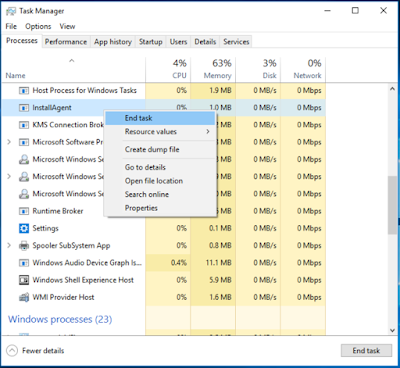
Le Guide 1: Effacement de Ads by Browse Pulse à partir du Gestionnaire des tâches
- Cliquez avec le bouton droit de la souris sur la barre des tâches.
- Goto Task Manager présent dans le menu contextuel.
- Sélectionnez le processus lié à Ads by Browse Pulse in dans la fenêtre du gestionnaire de tâches.
- Cliquez sur le bouton Fin de la tâche.
Le Guide 2: Effacement de Ads by Browse Pulse à partir de l'entrée du Registre
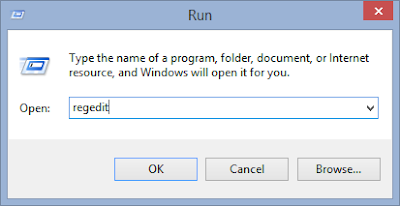
- Cliquez sur le menu Démarrer.
- Tapez 'run' dans la zone de recherche et appuyez sur Entrée.
- Dans la zone d'exécution, tapez 'regedit' et cliquez sur OK.
- Retrouvez tous les fichiers de registre de Ads by Browse Pulse and Se Débarrasser De.
HKEY_LOCAL_MACHINESystèmeCurrentControlSetServicesWpm
HKEY_CURRENT_USERSoftwareMicrosoftInternet ExplorerMain “Default_Page_URL”
HKEY_LOCAL_Machine\Software\ClassesAds by Browse Pulse
HKEY_CURRENT_USER\Software\Microsoft\Windows\CurrentVersion\Run “.exe”
HKCU\Software\Microsoft\Windows\CurrentVersion\Internet Settings\random
HKEY_LOCAL_MACHINE\SOFTWARE\Microsoft\Windows\CurrentVersion\run\random
HKEY_CURRENT_USER\Software\Microsoft\Windows\CurrentVersion\Internet Settings “CertificateRevocation” = ’0
Le Guide 3: Effacement de Ads by Browse Pulse à partir du panneau de configuration
Jeter Ads by Browse Pulse à partir de Windows XP
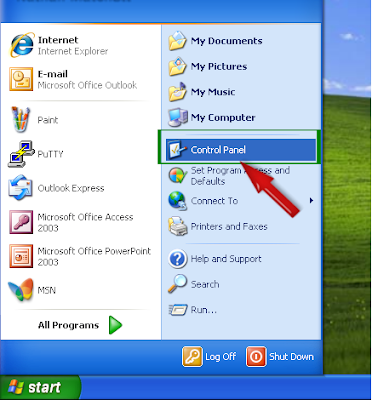
- Cliquez sur le bouton Démarrer.
- Sélectionnez et cliquez sur Panneau de configuration.
- Sélectionnez l'option Ajouter ou Retirer Programmes de la catégorie donnée.
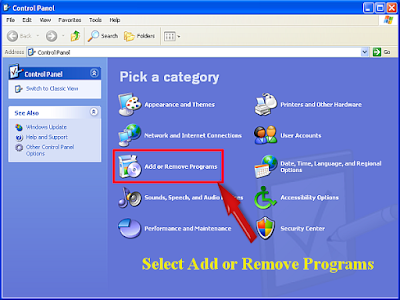
- Dans la fenêtre qui apparaît, découvrez tous les programmes liés Ads by Browse Pulse puis Se Débarrasser De.
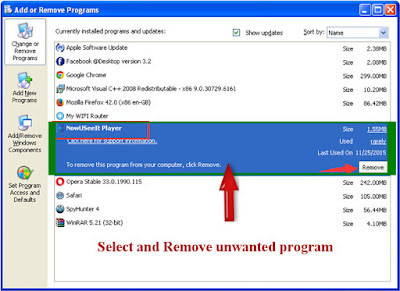
Jeter Ads by Browse Pulse à partir de Windows 7
- Appuyez sur la touche Fenêtre présente sur le clavier.
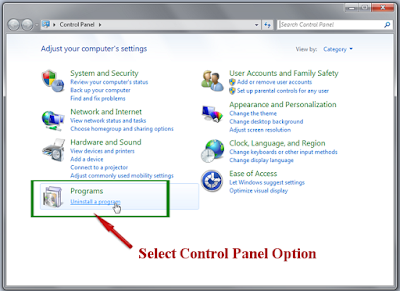
- Lancez l'option Panneau de configuration dans le menu -> Option Programmes.
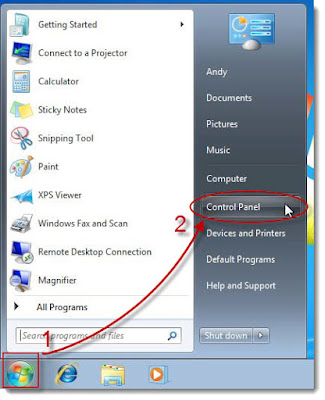
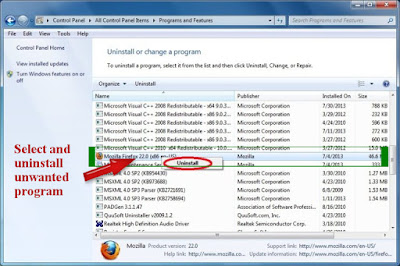
- Sélectionnez le fichier exécutable indésirable dans la liste des applications.
- Enfin, cliquez sur Désinstaller.
Jeter Ads by Browse Pulse à partir de Windows 8
- Cliquez sur le bouton Démarrer.
- Tapez le panneau de commande dans l'exécution ou la zone de recherche.
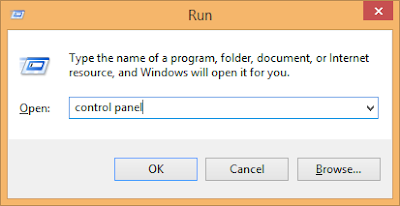
- Appuyez sur le bouton OK.
- Cliquez sur Désinstaller une option de programme sous Programmes.
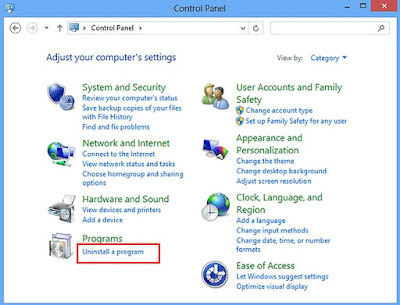
- Sélectionnez des programmes ou des fichiers malveillants, puis cliquez sur Désinstaller option.
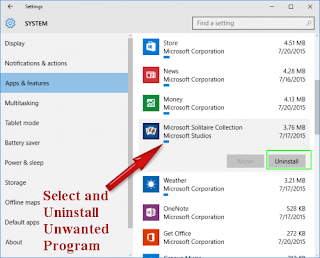
Jeter Ads by Browse Pulse à partir de Windows 10
- Cliquez sur le bouton Démarrer.
- Sélectionnez l'option Paramètres dans la liste du menu.
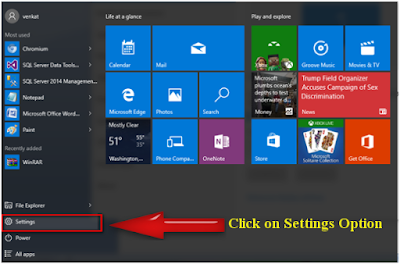
- Maintenant, sélectionnez l'option Système sous Paramètres et cliquez sur App & Features.
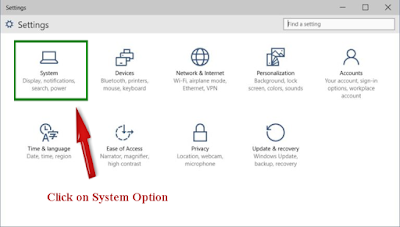
- Désinstaller tous les programmes indésirables s'exécutant sur votre Système.
Le Guide 4: Démarrer Système En mode sans échec
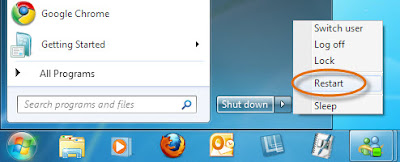
Dans Windows XP / Vista / 7 -
- Cliquez sur l'icône Démarrer.
- Placez la souris sur le bouton Arrêt
- Cliquez sur le bouton Redémarrer.
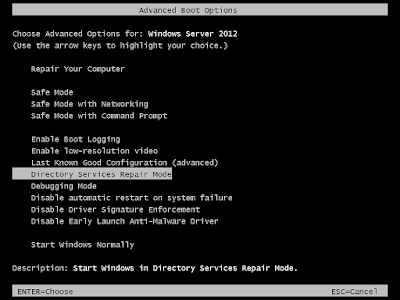
- Continuez à appuyer sur le bouton F8 lorsque le Système démarre le démarrage.
- La fenêtre du menu de démarrage anticipé apparaîtra à l'écran.
- Sélectionnez l'option Safe Mode With Networking.
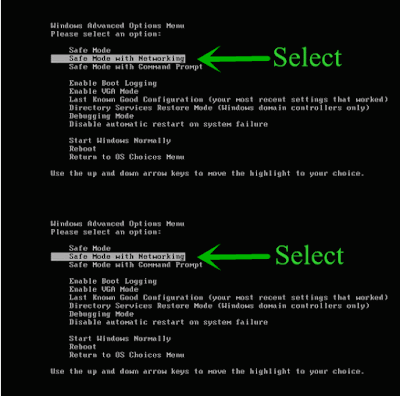
- Appuyez sur la touche Entrée.
Dans Windows 8/10 -
- Cliquez sur le bouton Démarrer et appuyez sur la touche Shift en même temps puis sur le bouton Clik Restart.
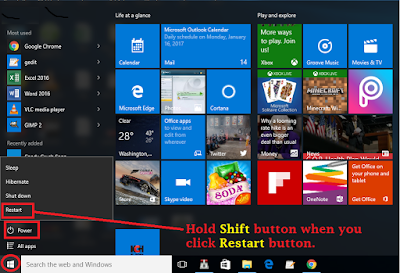
- Cliquez sur l'option Dépanner.
- Cliquez sur l'option Avancé -> Paramètres de démarrage.
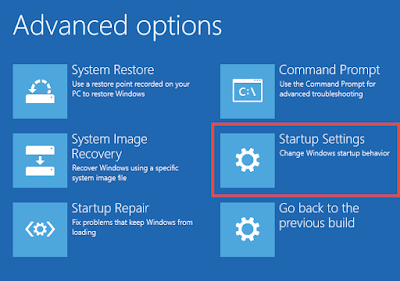
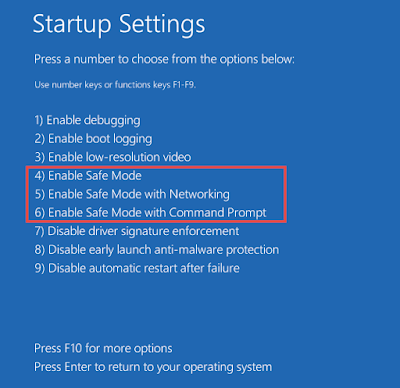
- Choisissez l'option Activer l'option de sécurité dans la liste donnée et cliquez sur Redémarrer.
- Maintenant, appuyez sur la touche F5 pour sélectionner l'option Activer la méthode Safe Mode With Networking.
Le Guide 5: Effacement de Ads by Browse Pulse à partir de Internet Explorer
Jeter Ads by Browse Pulse À partir d'Internet Explorer
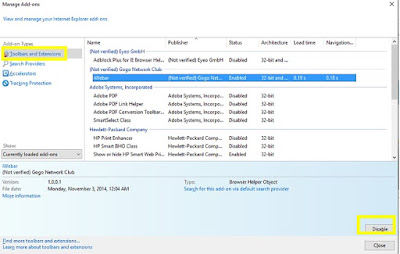
- Cliquez sur le menu Outils dans le navigateur Internet Explorer -> Gérer les modules complémentaires.
- Sélectionnez et cliquez sur Barre d'outils et onglet Extension.
- Découvrez tous les add-ons de Ads by Browse Pulse.
- Cliquez sur le bouton Désactiver.
- Ensuite, cliquez sur le bouton Plus d'informations.
- Enfin, cliquez sur le bouton Se Débarrasser De.
Jeter Ads by Browse Pulse De Microsoft Edge
- Cliquez sur le bouton (...) pour ouvrir le menu de l'Edge.
- Choisissez l'option Paramètres dans le menu déroulant.
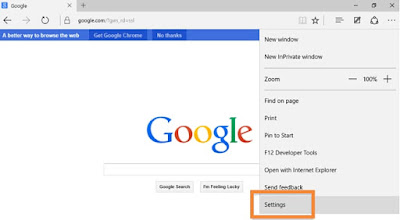
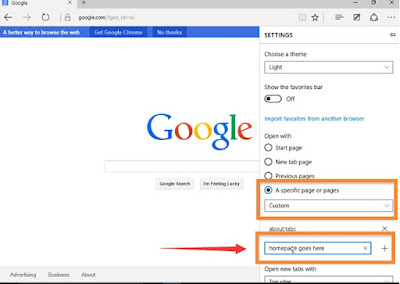
- Sous Ouvrir avec l'option et cliquez sur Une option spécifique de page ou de page.
- Choisissez Personnalisé, puis mettez cette URL que vous souhaitez définir comme page d'accueil par défaut.
Jeter Ads by Browse Pulse de Mozilla Firefox
- Ouvrez le navigateur et cliquez sur son bouton de menu.
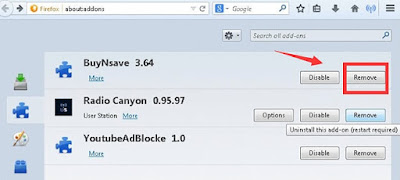
- Sélectionnez l'option Compléments.
- Cliquez sur le panneau Extension ou apparence dans l'onglet Add-on Manger.
- Localisez Ads by Browse Pulseadd-ons.
- Cliquez sur le bouton Se Débarrasser De.
Jeter Ads by Browse Pulse à partir de Google Chrome
- Lancez Google Chrome et cliquez sur le menu Chrome présent en haut à droite de la fenêtre.
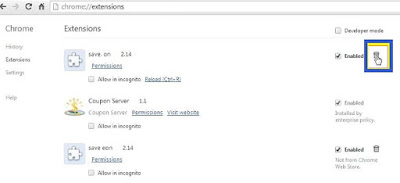
- Cliquez sur l'option Outils dans la liste déroulante-> Extension.
- Recherchez les extensions de Ads by Browse Pulse.
- Enfin, cliquez sur l'icône de la corbeille.
Le Guide 6: Réinitialisez vos navigateurs Web
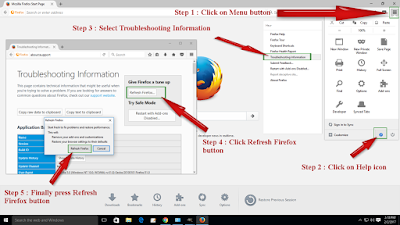
Réinitialiser Mozilla Firefox
- Cliquez sur le menu Firefox.
- Cliquez sur l'option Aide dans la liste.
- Maintenant, cliquez sur Informations sur le dépannage.
- Ensuite, cliquez sur le bouton Actualiser Firefox qui est présent en haut de la page.
Réinitialiser Internet Explorer
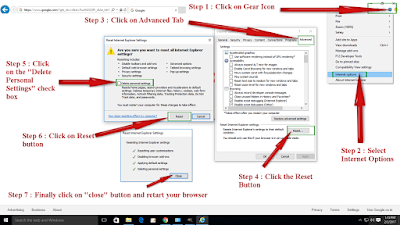
- Cliquez sur le menu Outils -> Option Internet.
- Cliquez sur l'onglet Avance.
- Cliquez sur le bouton Réinitialiser.
- Sélectionnez Se Débarrasser De Paramètres personnels et appuyez à nouveau sur le bouton Réinitialiser.
- Cliquez sur le bouton Fermer.
- Redémarrez votre navigateur pour appliquer les modifications.
Réinitialiser Google Chrome
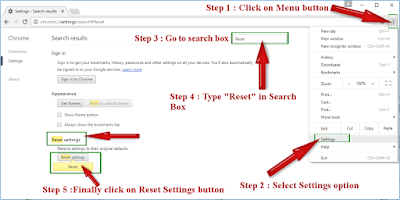
- Cliquez sur le menu Chrome et goto Paramètres.
- Tapez RESET dans la zone de recherche.
- Cliquez sur le bouton Réinitialiser.
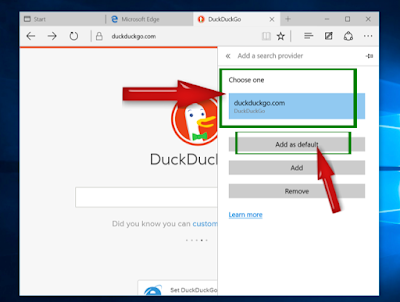
Réinitialiser Microsoft Edge
- Cliquez sur le bouton (...).
- Goto Settings et cliquez dessus.
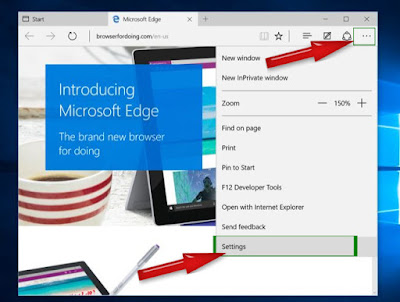
- Sélectionnez Afficher les options des paramètres avancés.
- Appuyez sur l'option <Ajouter une nouvelle> dans la barre de recherche dans la barre d'adresse avec l'option.
- Tapez l'URL du moteur de recherche que vous souhaitez utiliser.
- Cliquez sur Ajouter comme défaut.


No comments:
Post a Comment