Suppression Dofoil Crypto-Mining Facilement
Les erreurs générées par Dofoil Crypto-Mining 0x0000010F, 0x8024D004 WU_E_SETUP_NOT_INITIALIZED Windows Update Agent could not be updated because setup initialization never completed successfully., 0x80244029 WU_E_PT_INVALID_CONFIG_PROP A configuration property value was wrong., Error 0x800F0922, 0x8024600A WU_E_DM_DOWNLOADLOCATIONCHANGED A download must be restarted because the location of the source of the download has changed., 0x80248000 WU_E_DS_SHUTDOWN An operation failed because Windows Update Agent is shutting down., 0x80243003 WU_E_INSTALLATION_RESULTS_NOT_FOUND The results of download and installation are not available; the operation may have failed to start., 0x0000009A, 0x0000003A, 0x00000005, 0x8024A000 WU_E_AU_NOSERVICE Automatic Updates was unable to service incoming requests., 0x80244034 WU_E_PT_ECP_FAILURE_TO_DECOMPRESS_CAB_FILE An external cab file could not be decompressed., 0xf0826 CBS_E_PENDING_VICTIM Package failed to install because another pended package failed., 0x80242006 WU_E_UH_INVALIDMETADATA A handler operation could not be completed because the update contains invalid metadata., 0x80244011 WU_E_PT_SUS_SERVER_NOT_SET WUServer policy value is missing in the registry., 0x0000010EFacile et complet Désinstallation Guide pour Dofoil Crypto-Mining
Selon les experts, Dofoil Crypto-Mining est reconnu comme un virus nuisible. Fondamentalement, l'objectif principal de ce virus est de saisir le Système Windows et d'exécuter son code malicieux afin de perturber les activités des utilisateurs et de gagner de l'argent. La partie la plus pire sur un logiciel malveillant est qu'il entre dans Système Windows sans prendre la permission de l'utilisateur. Cela signifie que Système Windows menace peut entrer votre Système Windows secrètement en tout temps et par n'importe quel moyen. Dofoil Crypto-Mining après avoir infiltré votre Système Windows peut afficher de nombreuses annonces et pop-ups indésirables. En cliquant sur ces annonces ou liens indésirables, vous pouvez vous rediriger vers un autre site douteux qui est inutile de visiter.
En outre, il peut générer des résultats de recherche qui ne sont pas pertinents pour votre requête. Pour garder votre Système Windows gratuit et sécurisé à partir de malwares, vous devez Effacer le plus tôt possible.
Le Guide 1: Désinstallation de Dofoil Crypto-Mining à partir du Gestionnaire des tâches
Le Guide 2: Désinstallation de Dofoil Crypto-Mining à partir de l'entrée du Registre
Le Guide 3: Désinstallation de Dofoil Crypto-Mining à partir du panneau de configuration
Le Guide 4: Démarrer Système Windows En mode sans échec
Le Guide 5: Désinstallation de Dofoil Crypto-Mining à partir de Chrome
Le Guide 6: Réinitialisez vos navigateurs Web
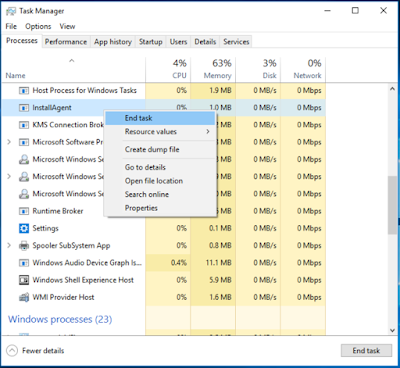
Le Guide 1: Désinstallation de Dofoil Crypto-Mining à partir du Gestionnaire des tâches
- Cliquez avec le bouton droit de la souris sur la barre des tâches.
- Goto Task Manager présent dans le menu contextuel.
- Sélectionnez le processus lié à Dofoil Crypto-Mining in dans la fenêtre du gestionnaire de tâches.
- Cliquez sur le bouton Fin de la tâche.
Le Guide 2: Désinstallation de Dofoil Crypto-Mining à partir de l'entrée du Registre
- Cliquez sur le menu Démarrer.
- Tapez 'run' dans la zone de recherche et appuyez sur Entrée.
- Dans la zone d'exécution, tapez 'regedit' et cliquez sur OK.
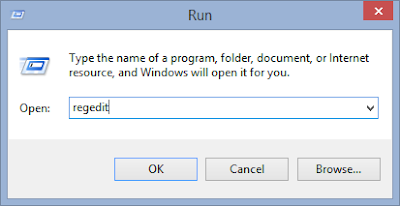
- Retrouvez tous les fichiers de registre de Dofoil Crypto-Mining and Effacer.
HKEY_LOCAL_MACHINESystème WindowsCurrentControlSetServicesWpm
HKEY_CURRENT_USERSoftwareMicrosoftInternet ExplorerMain “Default_Page_URL”
HKEY_LOCAL_Machine\Software\ClassesDofoil Crypto-Mining
HKEY_CURRENT_USER\Software\Microsoft\Windows\CurrentVersion\Run “.exe”
HKCU\Software\Microsoft\Windows\CurrentVersion\Internet Settings\random
HKEY_LOCAL_MACHINE\SOFTWARE\Microsoft\Windows\CurrentVersion\run\random
HKEY_CURRENT_USER\Software\Microsoft\Windows\CurrentVersion\Internet Settings “CertificateRevocation” = ’0
Le Guide 3: Désinstallation de Dofoil Crypto-Mining à partir du panneau de configuration
Supprimer Dofoil Crypto-Mining à partir de Windows XP
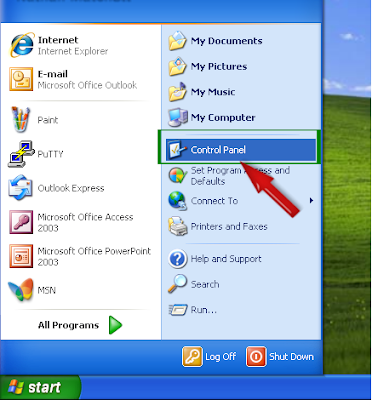
- Cliquez sur le bouton Démarrer.
- Sélectionnez et cliquez sur Panneau de configuration.
- Sélectionnez l'option Ajouter ou Retirer Programmes de la catégorie donnée.
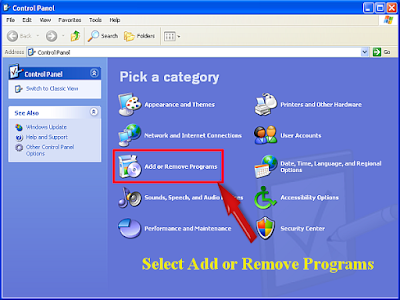
- Dans la fenêtre qui apparaît, découvrez tous les programmes liés Dofoil Crypto-Mining puis Effacer.
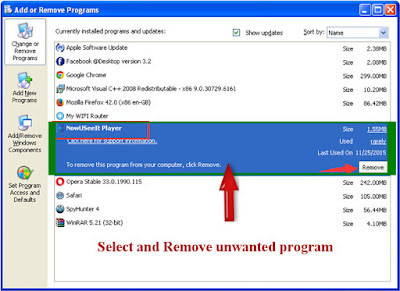
Supprimer Dofoil Crypto-Mining à partir de Windows 7
- Appuyez sur la touche Fenêtre présente sur le clavier.
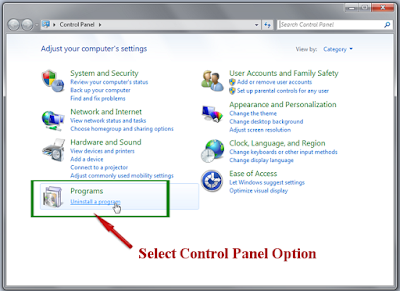
- Lancez l'option Panneau de configuration dans le menu -> Option Programmes.
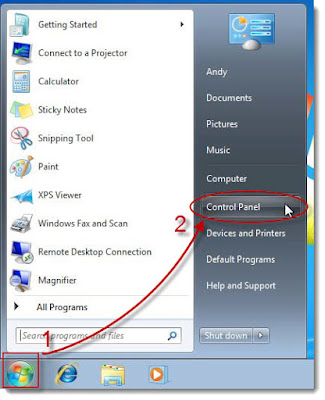
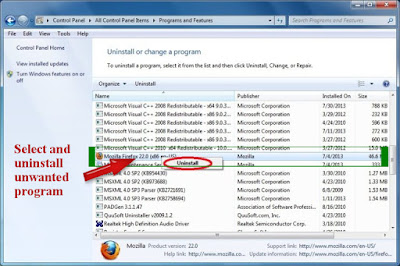
- Sélectionnez le fichier exécutable indésirable dans la liste des applications.
- Enfin, cliquez sur Désinstaller.
Supprimer Dofoil Crypto-Mining à partir de Windows 8
- Cliquez sur le bouton Démarrer.
- Tapez le panneau de commande dans l'exécution ou la zone de recherche.
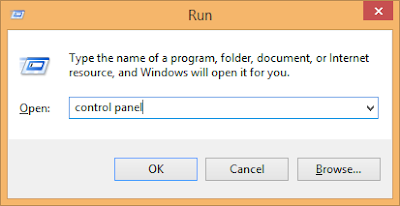
- Appuyez sur le bouton OK.
- Cliquez sur Désinstaller une option de programme sous Programmes.
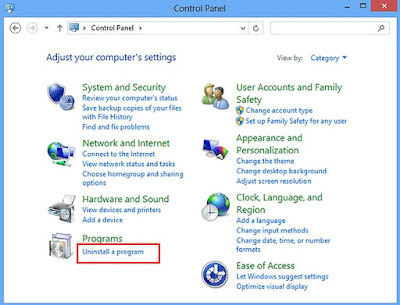
- Sélectionnez des programmes ou des fichiers malveillants, puis cliquez sur Désinstaller option.
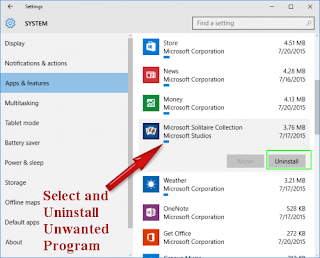
Supprimer Dofoil Crypto-Mining à partir de Windows 10
- Cliquez sur le bouton Démarrer.
- Sélectionnez l'option Paramètres dans la liste du menu.
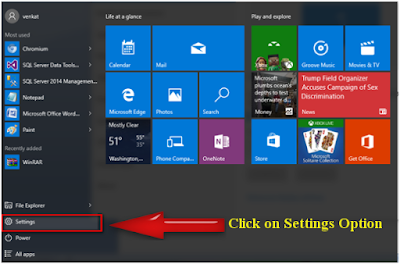
- Maintenant, sélectionnez l'option Système sous Paramètres et cliquez sur App & Features.
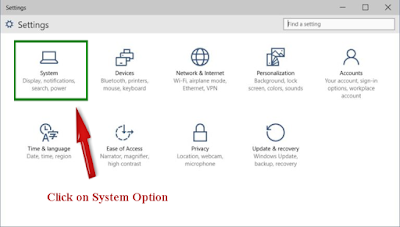
- Désinstaller tous les programmes indésirables s'exécutant sur votre Système Windows.
Le Guide 4: Démarrer Système Windows En mode sans échec
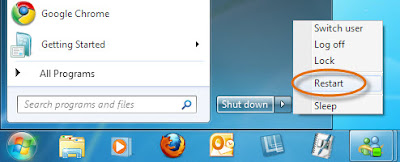
Dans Windows XP / Vista / 7 -
- Cliquez sur l'icône Démarrer.
- Placez la souris sur le bouton Arrêt
- Cliquez sur le bouton Redémarrer.
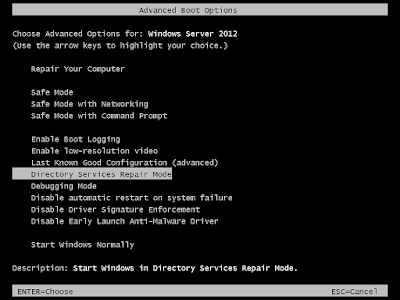
- Continuez à appuyer sur le bouton F8 lorsque le Système Windows démarre le démarrage.
- La fenêtre du menu de démarrage anticipé apparaîtra à l'écran.
- Sélectionnez l'option Safe Mode With Networking.
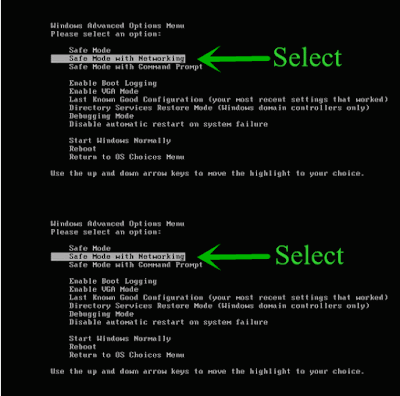
- Appuyez sur la touche Entrée.
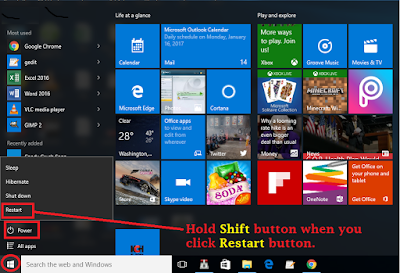
Dans Windows 8/10 -
- Cliquez sur le bouton Démarrer et appuyez sur la touche Shift en même temps puis sur le bouton Clik Restart.
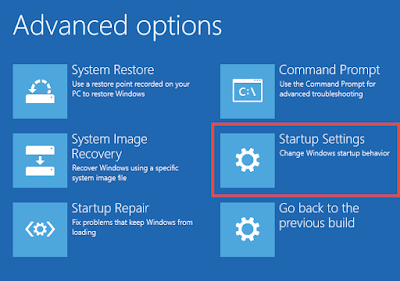
- Cliquez sur l'option Dépanner.
- Cliquez sur l'option Avancé -> Paramètres de démarrage.
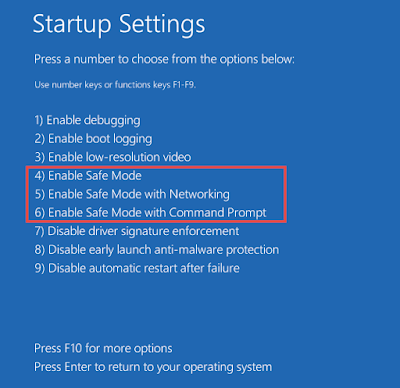
- Choisissez l'option Activer l'option de sécurité dans la liste donnée et cliquez sur Redémarrer.
- Maintenant, appuyez sur la touche F5 pour sélectionner l'option Activer la méthode Safe Mode With Networking.
Le Guide 5: Désinstallation de Dofoil Crypto-Mining à partir de Chrome
Supprimer Dofoil Crypto-Mining À partir d'Internet Explorer
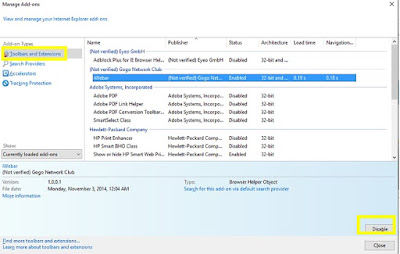
- Cliquez sur le menu Outils dans le navigateur Internet Explorer -> Gérer les modules complémentaires.
- Sélectionnez et cliquez sur Barre d'outils et onglet Extension.
- Découvrez tous les add-ons de Dofoil Crypto-Mining.
- Cliquez sur le bouton Désactiver.
- Ensuite, cliquez sur le bouton Plus d'informations.
- Enfin, cliquez sur le bouton Effacer.
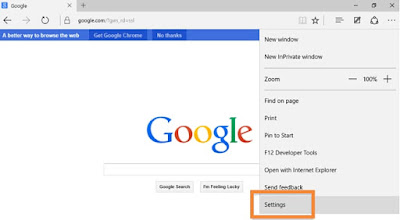
Supprimer Dofoil Crypto-Mining De Microsoft Edge
- Cliquez sur le bouton (...) pour ouvrir le menu de l'Edge.
- Choisissez l'option Paramètres dans le menu déroulant.
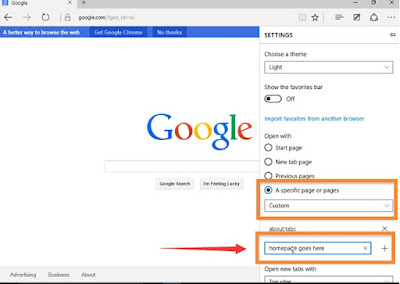
- Sous Ouvrir avec l'option et cliquez sur Une option spécifique de page ou de page.
- Choisissez Personnalisé, puis mettez cette URL que vous souhaitez définir comme page d'accueil par défaut.
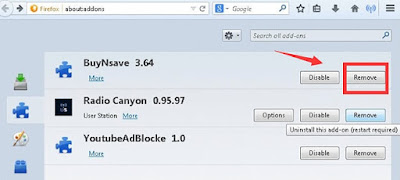
Supprimer Dofoil Crypto-Mining de Mozilla Firefox
- Ouvrez le navigateur et cliquez sur son bouton de menu.
- Sélectionnez l'option Compléments.
- Cliquez sur le panneau Extension ou apparence dans l'onglet Add-on Manger.
- Localisez Dofoil Crypto-Miningadd-ons.
- Cliquez sur le bouton Effacer.
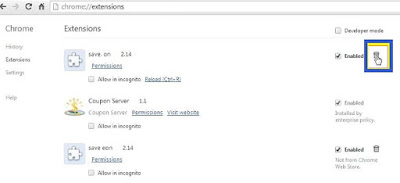
Supprimer Dofoil Crypto-Mining à partir de Google Chrome
- Lancez Google Chrome et cliquez sur le menu Chrome présent en haut à droite de la fenêtre.
- Cliquez sur l'option Outils dans la liste déroulante-> Extension.
- Recherchez les extensions de Dofoil Crypto-Mining.
- Enfin, cliquez sur l'icône de la corbeille.
Le Guide 6: Réinitialisez vos navigateurs Web
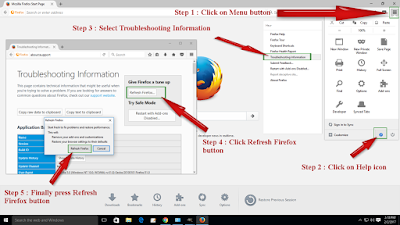
Réinitialiser Mozilla Firefox
- Cliquez sur le menu Firefox.
- Cliquez sur l'option Aide dans la liste.
- Maintenant, cliquez sur Informations sur le dépannage.
- Ensuite, cliquez sur le bouton Actualiser Firefox qui est présent en haut de la page.
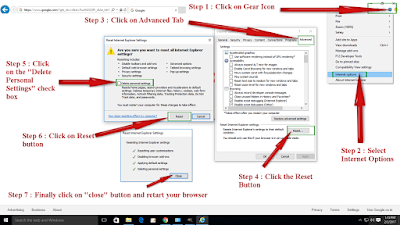
Réinitialiser Internet Explorer
- Cliquez sur le menu Outils -> Option Internet.
- Cliquez sur l'onglet Avance.
- Cliquez sur le bouton Réinitialiser.
- Sélectionnez Effacer Paramètres personnels et appuyez à nouveau sur le bouton Réinitialiser.
- Cliquez sur le bouton Fermer.
- Redémarrez votre navigateur pour appliquer les modifications.
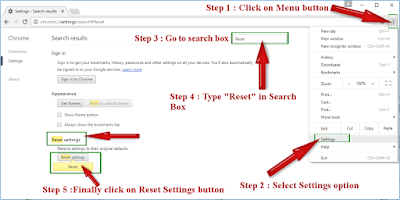
Réinitialiser Google Chrome
- Cliquez sur le menu Chrome et goto Paramètres.
- Tapez RESET dans la zone de recherche.
- Cliquez sur le bouton Réinitialiser.
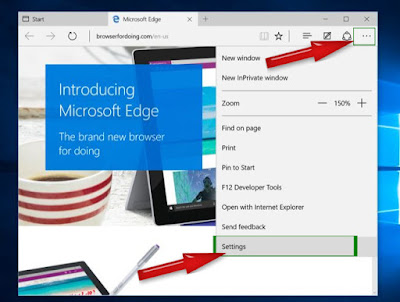
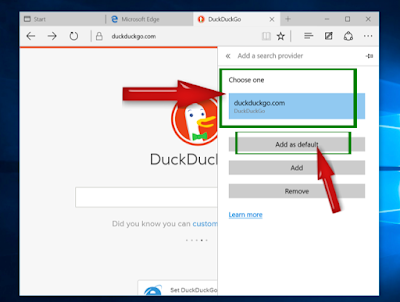
Réinitialiser Microsoft Edge
- Cliquez sur le bouton (...).
- Goto Settings et cliquez dessus.
- Sélectionnez Afficher les options des paramètres avancés.
- Appuyez sur l'option <Ajouter une nouvelle> dans la barre de recherche dans la barre d'adresse avec l'option.
- Tapez l'URL du moteur de recherche que vous souhaitez utiliser.
- Cliquez sur Ajouter comme défaut.


No comments:
Post a Comment